
 YouTube
 Twitch
 Kick
Kick X
X Facebook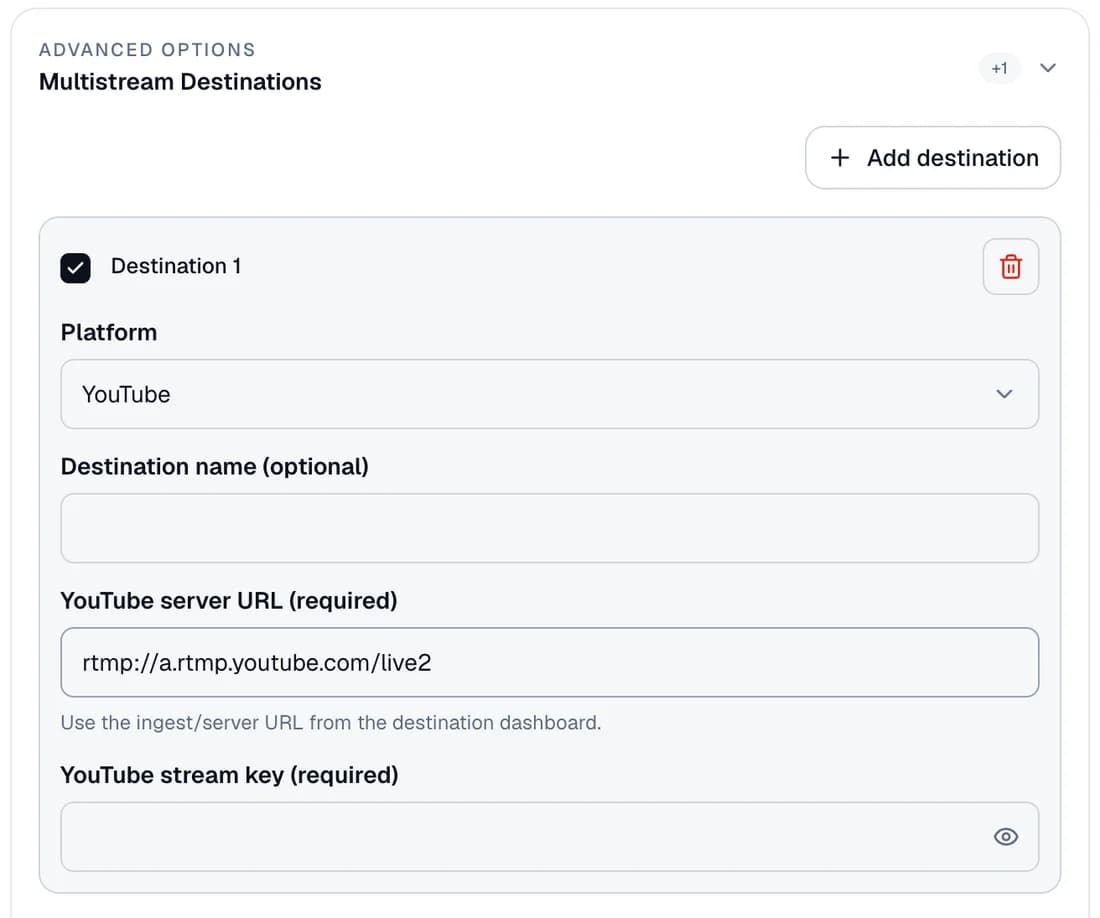
I've been using Streamhouse and could not be happier with the overall experience. The platform/service is smooth, reliable, and genuinely delivers on its promises. Whenever I've had a question, their customer support team & individual (Sumit) has been responsive, friendly, and quick to help. It's rare to find a company that combines such great features with top-notch customer care. Highly recommend Streamhouse to anyone looking for a seamless experience!
 Steam向けStreamHouse
録画済み動画でSteamストアページを24時間ライブ配信
Steamストアページで、トレーラーとゲームプレイ動画を昼も夜も流し続けましょう。SteamのRTMP URLとトークンを貼り付け、動画を選んで「開始」を押すだけ。StreamHouseが自社サーバーから配信し、配信が途切れても自動で再接続します。
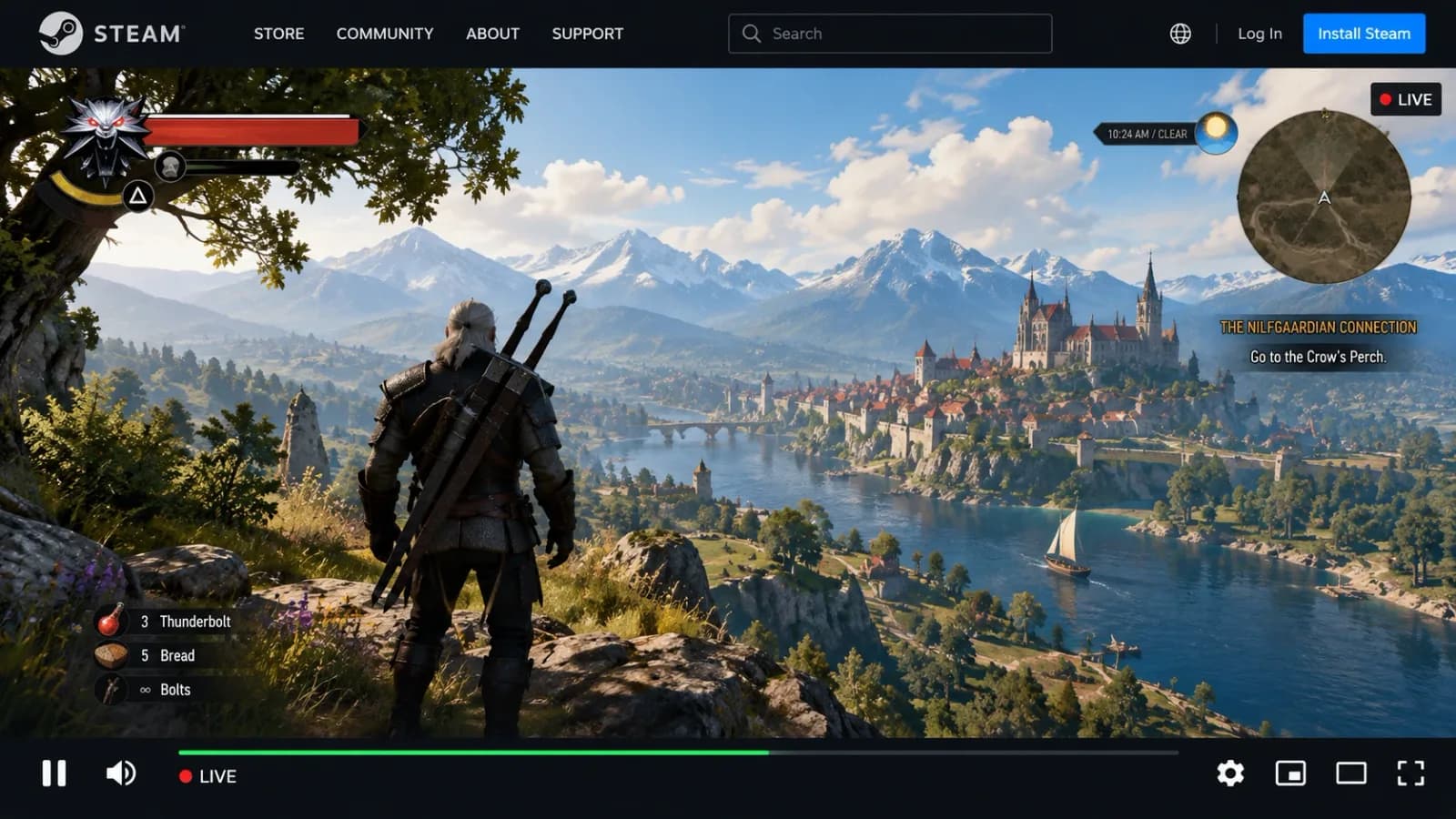
- 必要なのはSteamのRTMP URLとトークンだけ — OBSもつけっぱなしのPCも不要
- トレーラーとゲームプレイ動画を24時間ループ再生
- 配信が途切れても自動で再接続
- 同じ配信をYouTube、Twitchなどにも送信
使い方
Steamストアページで24時間配信を始める方法
全6ステップで、ほとんどは最初の1回だけ。動画をアップロードしてしまえば、数分でライブ配信を開始できます。
Steamworksで配信権限を得る
配信に使うアカウントには、そのゲームのBroadcast Live権限(またはStore Broadcast Betaグループへの参加)が必要です。また、ゲームを所有し、制限付きアカウントでないことが条件です。
RTMPトークンを作成
そのアカウントでサインインした状態でsteamcommunity.com/broadcast/uploadを開き、ゲームのAppIDを入力してRTMPトークンを作成し、アップロードサーバーのURLとトークンをコピーします。
動画をアップロード
「Re-Broadcast」バナーを入れたトレーラーとゲームプレイ動画を、StreamHouseのライブラリに追加します。各動画は1回だけエンコードされるので、自分で変換する必要はありません。
プレイリストを作成
動画をドラッグして好きな順番に並べます。1つの配信に入れる動画は、解像度・向き・フレームレートを揃える必要があります。Steamには16:9・30 fpsが適しています。
URLとトークンを貼り付け
プラットフォームにSteamを選び、配信に名前を付けて、アップロードサーバーのURLとトークンを貼り付けます。必要に応じてYouTubeやTwitchも追加できます。
開始してストアページに表示
「開始」を押したら、ノートPCを閉じてもかまいません。Steamworksで、配信イベントまたはストアページの配信設定に配信アカウントを指定します。
SteamのRTMP設定
RTMPトークンでストアページに配信
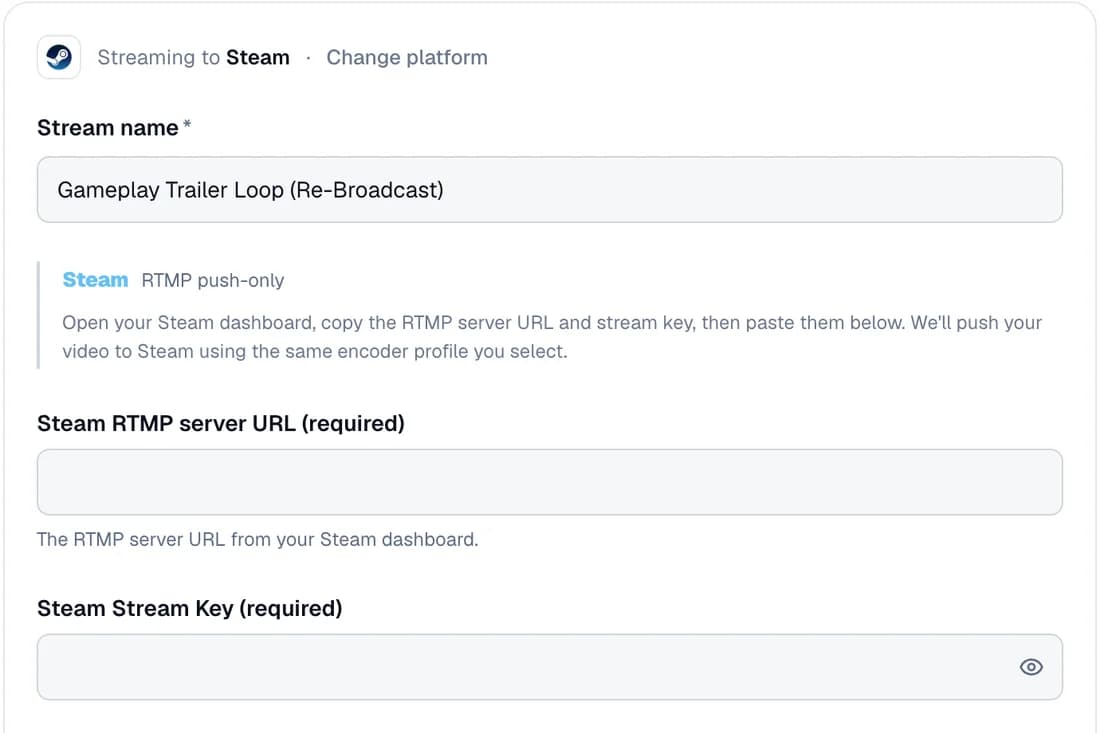
どのストアページにいつ配信を表示するかは、Steamworksで設定します。配信イベント、またはストアページの配信設定を使ってください。
Steamのための設計
Valveの配信ルールに合わせて設計
Steamworksがストアページ配信に求めていること、そしてそれぞれに対してStreamHouseが行うことです。
Steamworksパートナー向け
ストアページ配信は、ゲームのデベロッパーまたはパブリッシャー向けの機能です。配信アカウントにはSteamworksでのBroadcast Live権限が必要で、そのゲームを所有し、Steamで$5以上使っている必要があります。
再放送であることを明記
Valveは録画済みの配信を認めていますが、ライブではないことを視聴者に伝えるバナーまたはタイトルを求めています。動画と配信タイトルの両方に入れましょう。
何日でも配信可能
Valveは、好きなだけ頻繁に、好きなだけ長く配信してよいとしています。StreamHouseは終了時刻を決めずにプレイリストをループ再生します。
2秒間隔のキーフレーム
SteamはH.264と2秒のキーフレーム間隔を求めています。StreamHouseはすべての動画を、アップロード時に1回だけこの設定でエンコードします。
Steamの上限に合わせたビットレート
Steamは最大7,000 kbpsまで受け付けます。720p30の動画は最大5 Mbpsでエンコードされます。1080p30は平均4.5 Mbpsですが、動きの多いシーンでは一時的にそれを上回ることがあります。
URLとトークンを事前にチェック
うっかりリンクやタイトル、スペース入りのキーを貼り付けていませんか?StreamHouseが配信開始前に警告します。
Steamに拒否されたらお知らせ
トークンが変更された場合などにSteamが配信を拒否すると、StreamHouseは延々と再試行せずに配信を停止し、その理由をお知らせします。
フェスティバルやセールに合わせて
発売、Next Fest、セールに合わせて配信を準備できます。開始時刻、終了時刻、またはその両方を設定してください。予約は1回限りです。
その他の機能
ライブを止めない配信のために
24時間のストアページ配信に必要なその他の機能も、同じダッシュボードに揃っています。
終わらないプレイリスト
トレーラーとゲームプレイ動画をドラッグして好きな順番に並べます。最後の動画が終わると、プレイリストが最初から再生されます。
チームでの利用
管理者、配信、アップロード、プレイリスト、経理、閲覧のみといった役割を付けてスタジオのメンバーを招待できるので、パスワードを共有する必要はありません。
ライブラリのための容量
動画ストレージはプランに応じて増えます(Starterは150 GB, Growthは300 GB, Proは500 GB)。
比較
Steam配信:自宅PC+OBSとStreamHouseの比較
OBSは、カメラやオーバーレイを使う開発ライブ配信に適したツールです。しかし、何日も流し続けるトレーラーのループでは、両者の仕組みは大きく異なります。
| 項目 | 自宅PC+OBS | StreamHouse |
|---|---|---|
| 配信が動く場所 | 自宅PC+OBS: 自分のPC | StreamHouse: StreamHouseのサーバー |
| PC・電源・インターネットの24時間稼働 | 自宅PC+OBS: 必要 | StreamHouse: 不要 |
| トレーラーとゲームプレイのループ再生 | 自宅PC+OBS: メディアソースやVLCソースでループを設定 | StreamHouse: 標準搭載 — すべてのプレイリストがループ |
| 動画のエンコード | 自宅PC+OBS: 配信中ずっと、CPUまたはGPUでリアルタイム処理 | StreamHouse: アップロード時に1回だけ |
| SteamのRTMP URLとトークン | 自宅PC+OBS: OBSのカスタムサーバー設定に貼り付け | StreamHouse: StreamHouseに貼り付け、開始前にチェック |
| PCがクラッシュしたり、回線が切れたりしたとき | 自宅PC+OBS: OBSは再接続を試みるが、クラッシュ後は自分で再起動が必要 | StreamHouse: 配信が再開され、通知が届く |
| Steamと他のプラットフォームへ同時配信 | 自宅PC+OBS: プラグインかリレーサービスが必要 | StreamHouse: 標準搭載 |
| 指定時刻に開始・終了 | 自宅PC+OBS: 手動 | StreamHouse: 1回限りの予約 |
| Webカメラ、シーン、アラート、オーバーレイ | 自宅PC+OBS: 対応 | StreamHouse: 非対応 — StreamHouseは動画ファイルを再生します |
| コスト | 自宅PC+OBS: ソフトは無料。ただしハードウェア代と電気代は自己負担 | StreamHouse: 月額$19から、配信時間の上限なし |
料金
月額料金ひとつで、24時間ライブ。
すべてのプランで、配信時間の上限なし・透かしなしの24時間配信が可能です。同時に運用する配信の数に合わせてお選びください。
透かしなし · 年払いで20%オフ · いつでも解約可能
Trustpilotで認証済み
StreamHouseをご利用のお客様の声
StreamHouseで24時間ライブ配信を行っているクリエイターからのレビューです。
Excellent service and great support
I've been using StreamHouse for my YouTube music channels, and my experience has been excellent. The platform is easy to use, uploading and preparing streams is straightforward, and managing multiple 24/7 streams is very convenient. What really makes StreamHouse stand out is the customer support. Umit has been incredibly helpful, responsive, patient, and genuinely interested in making sure everything works properly. Whenever I've had a question or an issue, he has taken the time to help me personally and find a solution. It's rare to find this level of personal support, especially with a growing service. I'm very happy with my experience and look forward to seeing StreamHouse continue to grow. Highly recommended! ❤️ — Tamara
Great support and platform
I started using StreamHouse recently for my 24/7 livestreams, it was super easy to set up and use the platform. The UI is smooth and clean, not complicated. The support is amazing and quick, every single question I had was answered immediately by the staff no matter what time I asked, they always helped me. I recommend to use it for simplicity if you just quickly wanna setup your 24/7 livestreams with no headache and smooth experience, this is the one for you.
We use StreamHouse to run the 24/7 live stream for our channel, Echoes Trip Lofi Jazz, and it's been a great experience. The thing that stood out most is how simple and fast the setup is — we were live within minutes, without having to wrestle with complicated technical settings. For a 24/7 stream, reliability matters, and it's been smooth for us. The pricing is genuinely fair, especially compared to other tools we looked at. But what really won us over is the team: whenever we had a question, they were quick, friendly, and actually helpful. That kind of support is rare and makes a real difference. If you're a creator looking to run a non-stop live stream — lofi, ambient, or anything else — StreamHouse is a solid, hassle-free choice. Highly recommend.
I've been using StreamHouse to manage my live streams and I'm really happy with the experience so far. The platform is easy to use, and setting up streams is much simpler than doing everything manually. The support has also been very helpful and responsive whenever I needed assistance. Overall, StreamHouse has made managing my streams much easier. I would definitely recommend it to anyone looking for a simple solution for automated live streaming.
This is the best live service I have ever used.
Good Software For Streaming 24/7 Just Some Login Bugs Only But The Customer Support Helps In The Steps So not That Much Big Problem.
よくある質問
Steam配信に関するよくある質問
ほかにご不明な点はありますか? お問い合わせ.
はい。ValveのブロードキャストFAQでは、バナーまたはタイトルでライブではないことが明確に示されていれば、録画済みの配信が認められています。多くのパートナーは「Re-Broadcast」と表記しています。自分が所有している、または権利を持っている映像を使ってください。
Valveは、好きなだけ頻繁に、好きなだけ長く配信してよいとしており、実際に何日も連続で配信しているパートナーもいます。StreamHouseは終了時刻を決めずにプレイリストをループ再生し、接続が切れても再接続します。
Steamworksパートナー、つまりゲームのデベロッパーまたはパブリッシャーです。配信アカウントはそのゲームを所有し、制限付きアカウントでないこと(Steamで$5以上使用済み)、さらにSteamworksでのBroadcast Live権限またはStore Broadcast Betaグループへの参加が必要です。Adult-Onlyのゲームは配信できません。正式な基準はValveのドキュメントなので、発売前に必ず確認してください。
配信アカウントでsteamcommunity.com/broadcast/uploadにサインインし、ゲームのAppIDを入力してRTMPトークンを作成します。アップロードサーバーのURLをStreamHouseのサーバーURL欄に、トークンを配信キー欄に貼り付けてください。トークンはパスワードと同じように扱ってください。トークンを知っている人は誰でも、あなたとして配信できます。
いいえ。動画は一度アップロードするだけで、配信はStreamHouseのサーバー上で動くため、PCの電源を切っても配信はライブのままです。ただし、Webカメラやシーン、オーバーレイを使う開発ライブ配信にはOBSのほうが適しています。StreamHouseは動画ファイルを再生するサービスです。
16:9・30 fpsの動画です。SteamはH.264・30または60 fps、2秒キーフレーム、最大7,000 kbpsを受け付けます。StreamHouseはH.264と2秒キーフレームでエンコードし、720p30は最大5 MbpsなのでSteamの上限内に収まります。1080p30は平均4.5 Mbpsですが、動きの多いシーンでは一時的にそれを上回ることがあります。Steamでは60 fpsと4Kは避けてください。7,000 kbpsを大きく超えます。
はい。Valveは、ストアページ配信をSteam限定にすることを求めていません。YouTube、Twitch、Kick、Facebook、または任意のカスタムRTMP・SRTサーバーを同じ配信に追加すれば、StreamHouseがすべての配信先へ送信します。
Steamが新しい配信を認識するまで、最大5分かかることがあります。ストアページに表示されるのは公開配信だけです。また、配信イベントの場合は、イベントを設定したアカウントと配信アカウントがSteamでフレンドになっている必要があります。どのページに配信を表示するかは、StreamHouseではなくSteamworksで設定します。
はい。配信に開始時刻、終了時刻、またはその両方を設定すると、PCの電源が切れていても、StreamHouseがサーバー側で時間どおりに開始・終了します。予約は1回限りなので、次回の配信には新しい時刻を設定してください。
Valveは、Steamworksパートナー向けにストアページ配信を追加料金なしで提供しています。StreamHouseのプランは、配信時間の上限なしで24時間稼働する1080p配信1本が月額$19からです。年払いなら20%オフになり、いつでも解約できます。
Steamで24時間
ストアページを24時間ライブのままに
トレーラーとゲームプレイ動画をアップロードし、SteamのRTMP URLとトークンを貼り付けて配信を開始。あとはStreamHouseにお任せください。