
 YouTube
 Twitch
 Kick
Kick X
X Facebook
I've been using Streamhouse and could not be happier with the overall experience. The platform/service is smooth, reliable, and genuinely delivers on its promises. Whenever I've had a question, their customer support team & individual (Sumit) has been responsive, friendly, and quick to help. It's rare to find a company that combines such great features with top-notch customer care. Highly recommend Streamhouse to anyone looking for a seamless experience!
 StreamHouse ל-Steam
שידורי 24/7 בדף החנות של Steam מסרטונים מוקלטים מראש
השאירו טריילר ולופ גיימפליי מתנגנים בדף החנות שלכם ב-Steam יום ולילה. מדביקים את כתובת ה-RTMP והטוקן מ-Steam, בוחרים סרטונים ולוחצים Start — StreamHouse משדרת מהשרתים שלה ומתחברת מחדש אם השידור נופל.
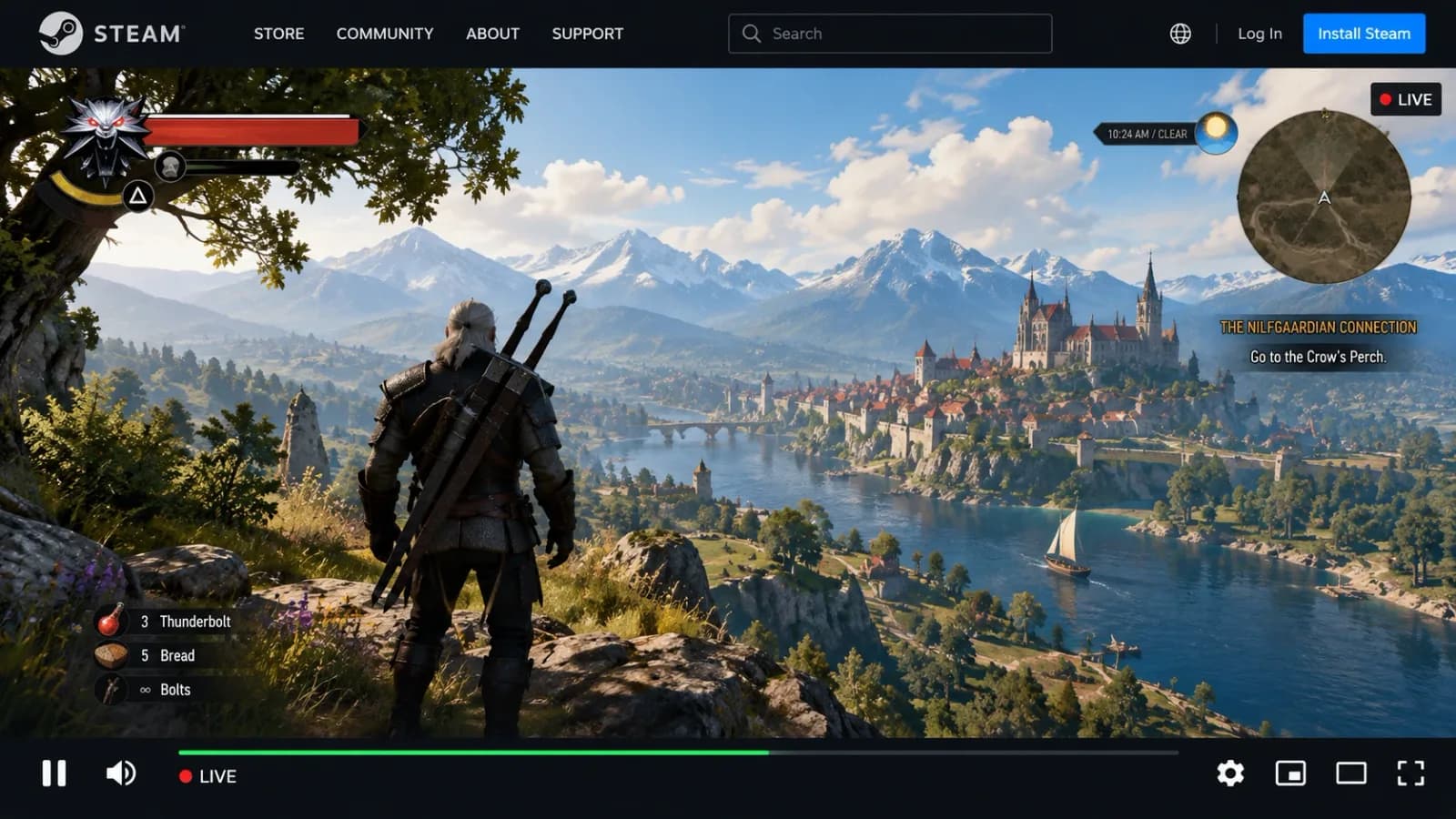
- רק כתובת ה-RTMP והטוקן מ-Steam — בלי OBS ובלי מחשב שנשאר דלוק
- הטריילר ולופ הגיימפליי שלכם רצים מסביב לשעון
- מתחברת מחדש אוטומטית אם השידור נופל
- אותו שידור גם ל-YouTube, ל-Twitch ולעוד פלטפורמות
איך זה עובד
איך מתחילים שידור 24/7 בדף החנות של Steam
שישה צעדים, רובם חד-פעמיים. אחרי שהסרטונים עלו, העלייה לשידור לוקחת כמה דקות.
קבלת גישת שידור ב-Steamworks
החשבון שממנו תשדרו צריך הרשאת Broadcast Live למשחק שלכם (או חברות בקבוצת Store Broadcast Beta), חייב להחזיק במשחק ולא יכול להיות חשבון מוגבל (limited).
יצירת טוקן RTMP
מחוברים לאותו חשבון, פותחים את steamcommunity.com/broadcast/upload, מזינים את ה-AppID של המשחק, יוצרים טוקן RTMP ומעתיקים את כתובת שרת ההעלאה ואת הטוקן.
העלאת הסרטונים
מוסיפים טריילרים וגיימפליי לספרייה של StreamHouse, עם באנר Re-Broadcast בתוך הסרטון. כל סרטון מקודד פעם אחת, כך שאין צורך להמיר שום דבר בעצמכם.
בניית פלייליסט
גוררים את הסרטונים לסדר הרצוי. לסרטונים באותו שידור צריכים להיות אותה רזולוציה, אותו כיוון ואותו קצב פריימים — 16:9 ב-30 fps מתאים ל-Steam.
הדבקת הכתובת והטוקן
בוחרים ב-Steam כפלטפורמה, נותנים לשידור שם ומדביקים את כתובת שרת ההעלאה ואת הטוקן. אפשר להוסיף גם YouTube או Twitch.
התחלה והצגה בדף שלכם
לוחצים Start וסוגרים את הלפטופ. ב-Steamworks, מכוונים אירוע שידור או את הגדרות השידור של דף החנות לחשבון המשדר.
הגדרת RTMP ב-Steam
משדרים לדף החנות עם טוקן RTMP
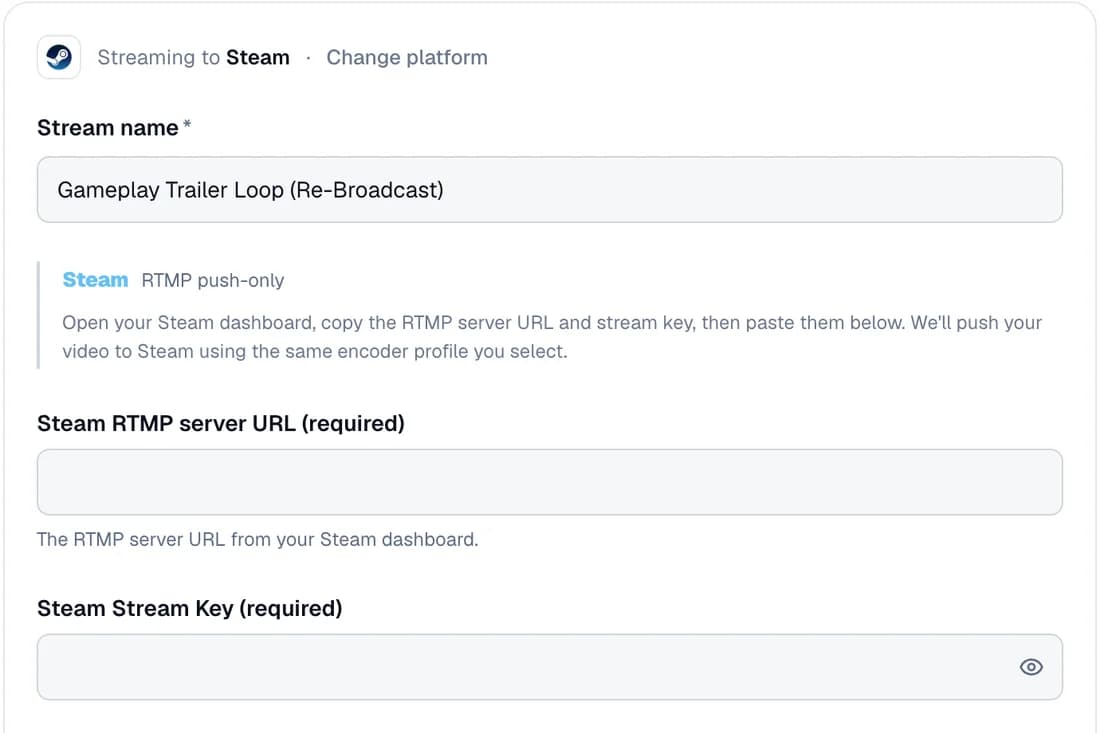
באיזה דף חנות השידור מוצג, ומתי, מוגדר ב-Steamworks — דרך אירוע שידור (broadcast event) או דרך הגדרות השידור של דף החנות.
נבנה בשביל Steam
בנוי סביב כללי השידור של Valve
מה ש-Steamworks דורש משידור בדף החנות — ומה StreamHouse עושה לגבי כל דרישה.
לשותפי Steamworks
שידורים בדף החנות מיועדים למפתח או למפיץ של המשחק. חשבון השידור צריך הרשאת Broadcast Live ב-Steamworks, חייב להחזיק במשחק וחייב להיות חשבון שהוציא לפחות $5 ב-Steam.
מסמנים כשידור חוזר
Valve מאפשרת שידורים מוקלטים מראש, אבל מבקשת באנר או כותרת שאומרים לצופים שהשידור אינו חי. הוסיפו אותם לסרטון ולכותרת השידור.
רץ במשך ימים
Valve מאפשרת לשדר באיזו תדירות ולכמה זמן שתרצו. StreamHouse מנגנת את הפלייליסט שלכם בלופ בלי שעת סיום קבועה.
פריימי מפתח כל 2 שניות
Steam מבקש H.264 עם מרווח של 2 שניות בין פריימי מפתח (keyframes). StreamHouse מקודדת כל סרטון כך פעם אחת, בזמן ההעלאה.
קצב סיביות לפי התקרה של Steam
Steam מקבל עד 7,000 kbps. וידאו 720p30 מקודד ב-5 Mbps לכל היותר; 1080p30 עומד על 4.5 Mbps בממוצע, אבל יכול לקפוץ מעל זה בסצנות עמוסות.
הכתובת והטוקן נבדקים קודם
הדבקתם בטעות קישור, כותרת או מפתח עם רווחים? StreamHouse מסמנת את זה לפני שהשידור מתחיל.
מעדכנים אתכם כש-Steam מסרב
אם Steam דוחה את השידור — למשל כי הטוקן השתנה — StreamHouse עוצרת אותו ומסבירה לכם למה, במקום לנסות שוב בלי סוף.
מוכן לפסטיבלים ולמבצעים
מתאמים את השידור עם השקה, Next Fest או מבצע: קובעים שעת התחלה, שעת סיום או את שתיהן. התזמון הוא חד-פעמי.
וכל השאר
נבנה לשידורים שנשארים באוויר
כל מה שעוד צריך שידור 24/7 בדף החנות, באותו לוח בקרה.
פלייליסטים שלא נגמרים
גוררים טריילרים וגיימפליי לסדר הרצוי. כשהסרטון האחרון מסתיים, הפלייליסט מתחיל שוב מההתחלה.
גישה לצוות
מזמינים את הסטודיו עם תפקידים — אדמין, שידורים, העלאות, פלייליסטים, כספים או צפייה בלבד — כך שאף אחד לא צריך לשתף סיסמה.
מקום לספרייה שלכם
נפח האחסון לסרטונים גדל עם התוכנית: 150 GB בתוכנית Starter, 300 GB בתוכנית Growth, 500 GB בתוכנית Pro.
השוואה
שידור ב-Steam: מחשב ביתי + OBS מול StreamHouse
OBS הוא הכלי הנכון לשידור פיתוח חי עם מצלמה ושכבות-על. אבל ללופ טריילרים שרץ במשך ימים, השניים עובדים בצורה שונה מאוד.
| תכונה | מחשב ביתי + OBS | StreamHouse |
|---|---|---|
| איפה השידור רץ | מחשב ביתי + OBS: המחשב שלכם | StreamHouse: השרתים של StreamHouse |
| מחשב, חשמל ואינטרנט פועלים מסביב לשעון | מחשב ביתי + OBS: חובה | StreamHouse: לא נדרש |
| טריילרים וגיימפליי בלופ | מחשב ביתי + OBS: הגדרת מקור מדיה או VLC בלופ | StreamHouse: מובנה — כל פלייליסט רץ בלופ |
| קידוד וידאו | מחשב ביתי + OBS: בזמן אמת, על ה-CPU או ה-GPU שלכם, כל הזמן | StreamHouse: פעם אחת, בזמן ההעלאה |
| כתובת ה-RTMP והטוקן של Steam | מחשב ביתי + OBS: מודבקים בהגדרות השרת המותאם אישית של OBS | StreamHouse: מודבקים ב-StreamHouse ונבדקים לפני שמתחילים |
| כשהמחשב קורס או החיבור נופל | מחשב ביתי + OBS: OBS מנסה להתחבר מחדש; אחרי קריסה מפעילים אותו מחדש בעצמכם | StreamHouse: השידור מופעל מחדש ואתם מקבלים התראה |
| Steam ופלטפורמות נוספות בו-זמנית | מחשב ביתי + OBS: צריך תוסף או שירות ממסר | StreamHouse: מובנה |
| התחלה ועצירה בשעה קבועה | מחשב ביתי + OBS: ידנית | StreamHouse: תזמון חד-פעמי |
| מצלמת רשת, סצנות, התראות ושכבות-על | מחשב ביתי + OBS: כן | StreamHouse: לא — StreamHouse מנגנת קובצי וידאו |
| עלות | מחשב ביתי + OBS: תוכנה חינמית; משלמים על החומרה ועל החשמל | StreamHouse: החל מ-$19 לחודש, ללא הגבלת שעות |
תמחור
מחיר חודשי אחד. באוויר מסביב לשעון.
כל התוכניות משדרות 24/7 ללא הגבלת שעות וללא סימן מים. בוחרים כמה שידורים מריצים במקביל.
Starter
$19/חודש
1080p ב-30 fps
- שידור חי אחד בו-זמנית
- 24/7, ללא הגבלת שעות
- 150 GB אחסון וידאו
- מולטיסטרים ותזמון
מומלץ
Growth
$39/חודש
1080p ב-30 fps
- 3 שידורים חיים בו-זמנית
- 24/7, ללא הגבלת שעות
- 300 GB אחסון וידאו
- מולטיסטרים ותזמון
Pro
$69/חודש
1080p ב-30 fps
- 7 שידורים חיים בו-זמנית
- 24/7, ללא הגבלת שעות
- 500 GB אחסון וידאו
- מולטיסטרים ותזמון
ללא סימן מים · 20% הנחה בחיוב שנתי · ביטול בכל עת
מאומת ב-Trustpilot
מה לקוחות StreamHouse אומרים
ביקורות מיוצרים שמריצים שידורים חיים 24/7 עם StreamHouse.
Excellent service and great support
I've been using StreamHouse for my YouTube music channels, and my experience has been excellent. The platform is easy to use, uploading and preparing streams is straightforward, and managing multiple 24/7 streams is very convenient. What really makes StreamHouse stand out is the customer support. Umit has been incredibly helpful, responsive, patient, and genuinely interested in making sure everything works properly. Whenever I've had a question or an issue, he has taken the time to help me personally and find a solution. It's rare to find this level of personal support, especially with a growing service. I'm very happy with my experience and look forward to seeing StreamHouse continue to grow. Highly recommended! ❤️ — Tamara
Great support and platform
I started using StreamHouse recently for my 24/7 livestreams, it was super easy to set up and use the platform. The UI is smooth and clean, not complicated. The support is amazing and quick, every single question I had was answered immediately by the staff no matter what time I asked, they always helped me. I recommend to use it for simplicity if you just quickly wanna setup your 24/7 livestreams with no headache and smooth experience, this is the one for you.
We use StreamHouse to run the 24/7 live stream for our channel, Echoes Trip Lofi Jazz, and it's been a great experience. The thing that stood out most is how simple and fast the setup is — we were live within minutes, without having to wrestle with complicated technical settings. For a 24/7 stream, reliability matters, and it's been smooth for us. The pricing is genuinely fair, especially compared to other tools we looked at. But what really won us over is the team: whenever we had a question, they were quick, friendly, and actually helpful. That kind of support is rare and makes a real difference. If you're a creator looking to run a non-stop live stream — lofi, ambient, or anything else — StreamHouse is a solid, hassle-free choice. Highly recommend.
I've been using StreamHouse to manage my live streams and I'm really happy with the experience so far. The platform is easy to use, and setting up streams is much simpler than doing everything manually. The support has also been very helpful and responsive whenever I needed assistance. Overall, StreamHouse has made managing my streams much easier. I would definitely recommend it to anyone looking for a simple solution for automated live streaming.
This is the best live service I have ever used.
Good Software For Streaming 24/7 Just Some Login Bugs Only But The Customer Support Helps In The Steps So not That Much Big Problem.
שאלות נפוצות
שאלות על שידור ב-Steam
יש לכם שאלה אחרת? דברו איתנו.
כן. שאלות ותשובות השידור של Valve מתירות שידורים מוקלטים מראש, כל עוד באנר או הכותרת מבהירים שהשידור אינו חי — רוב השותפים מוסיפים תווית Re-Broadcast. השתמשו בחומרים שבבעלותכם או שיש לכם זכויות עליהם.
Valve אומרת שאפשר לשדר באיזו תדירות ולכמה זמן שתרצו, ושותפים כבר הריצו שידורים רציפים במשך ימים. StreamHouse מנגנת את הפלייליסט שלכם בלופ בלי שעת סיום קבועה ומתחברת מחדש אם החיבור נופל.
שותפי Steamworks — המפתח או המפיץ של המשחק. חשבון השידור חייב להחזיק במשחק, לא יכול להיות מוגבל (כלומר הוציא לפחות $5 ב-Steam) וצריך הרשאת Broadcast Live ב-Steamworks או חברות בקבוצת Store Broadcast Beta. אי אפשר לשדר משחקים בסיווג Adult-Only. התיעוד של Valve הוא המקור הקובע, אז בדקו אותו לפני השקה.
מתחברים עם חשבון השידור ב-steamcommunity.com/broadcast/upload, מזינים את ה-AppID של המשחק ויוצרים טוקן RTMP. מדביקים את כתובת שרת ההעלאה בשדה כתובת השרת (server URL) ב-StreamHouse ואת הטוקן בשדה מפתח השידור. התייחסו לטוקן כמו לסיסמה: כל מי שמחזיק בו יכול לשדר בשמכם.
לא. הסרטונים עולים פעם אחת, והשידור רץ על השרתים של StreamHouse, כך שאפשר לכבות את המחשב והשידור נשאר חי. OBS עדיין הכלי הטוב יותר לשידור פיתוח חי עם מצלמת רשת, סצנות או שכבות-על — StreamHouse מנגנת קובצי וידאו.
וידאו 16:9 ב-30 fps. Steam מקבל H.264 ב-30 או 60 fps עם פריימי מפתח כל 2 שניות ועד 7,000 kbps. StreamHouse מקודדת ב-H.264 עם פריימי מפתח כל 2 שניות: 720p30 ב-5 Mbps לכל היותר, שנשאר מתחת לתקרה של Steam, ו-1080p30 בממוצע של 4.5 Mbps שיכול לקפוץ מעל זה בסצנות עמוסות. ל-Steam כדאי לוותר על 60 fps ועל 4K — הם חורגים בהרבה מ-7,000 kbps.
כן. Valve לא דורשת ששידורי דף החנות יהיו בלעדיים ל-Steam. מוסיפים YouTube, Twitch, Kick, Facebook או כל שרת RTMP או SRT מותאם לאותו שידור, ו-StreamHouse שולחת אותו לכולם.
לפעמים עוברות עד 5 דקות עד ש-Steam קולט שידור חדש. רק שידורים ציבוריים מופיעים בדף חנות, ובאירוע שידור החשבון שהגדיר את האירוע וחשבון השידור חייבים להיות חברים ב-Steam. באיזה דף השידור מוצג מוגדר ב-Steamworks, לא ב-StreamHouse.
כן. קובעים לשידור שעת התחלה, שעת סיום או את שתיהן, ו-StreamHouse מפעילה ועוצרת אותו בזמן מהשרתים שלה, גם כשהמחשב שלכם כבוי. התזמון חד-פעמי; להפעלה הבאה קובעים זמן חדש.
Valve מציעה שידור בדף החנות לשותפי Steamworks ללא עלות נוספת. התוכניות של StreamHouse מתחילות ב-$19 לחודש לשידור 1080p אחד שרץ 24/7 ללא הגבלת שעות. בחיוב שנתי מקבלים 20% הנחה, ואפשר לבטל בכל עת.
24/7 ב-Steam
דף החנות שלכם, בשידור חי מסביב לשעון
מעלים את הטריילר והגיימפליי, מדביקים את כתובת ה-RTMP והטוקן מ-Steam ומתחילים לשדר. StreamHouse דואגת לכל השאר.