YouTubeのストリームキー(配信キー)を確認する方法
StreamHouse.coを使ってYouTubeでライブ配信を始めるには、まずYouTubeのストリームキー(配信キー)を取得する必要があります。このキーによって配信プラットフォームがYouTubeアカウントに接続され、ライブ配信を開始できるようになります。

Stream House Team公開日 · 読了目安:約2分
StreamHouse.coを使ってYouTubeでライブ配信を始めたい場合は、まずYouTubeのストリームキー(配信キー)を取得する必要があります。このキーを使うことで配信プラットフォームがYouTubeアカウントに接続され、ライブ配信を開始できるようになります。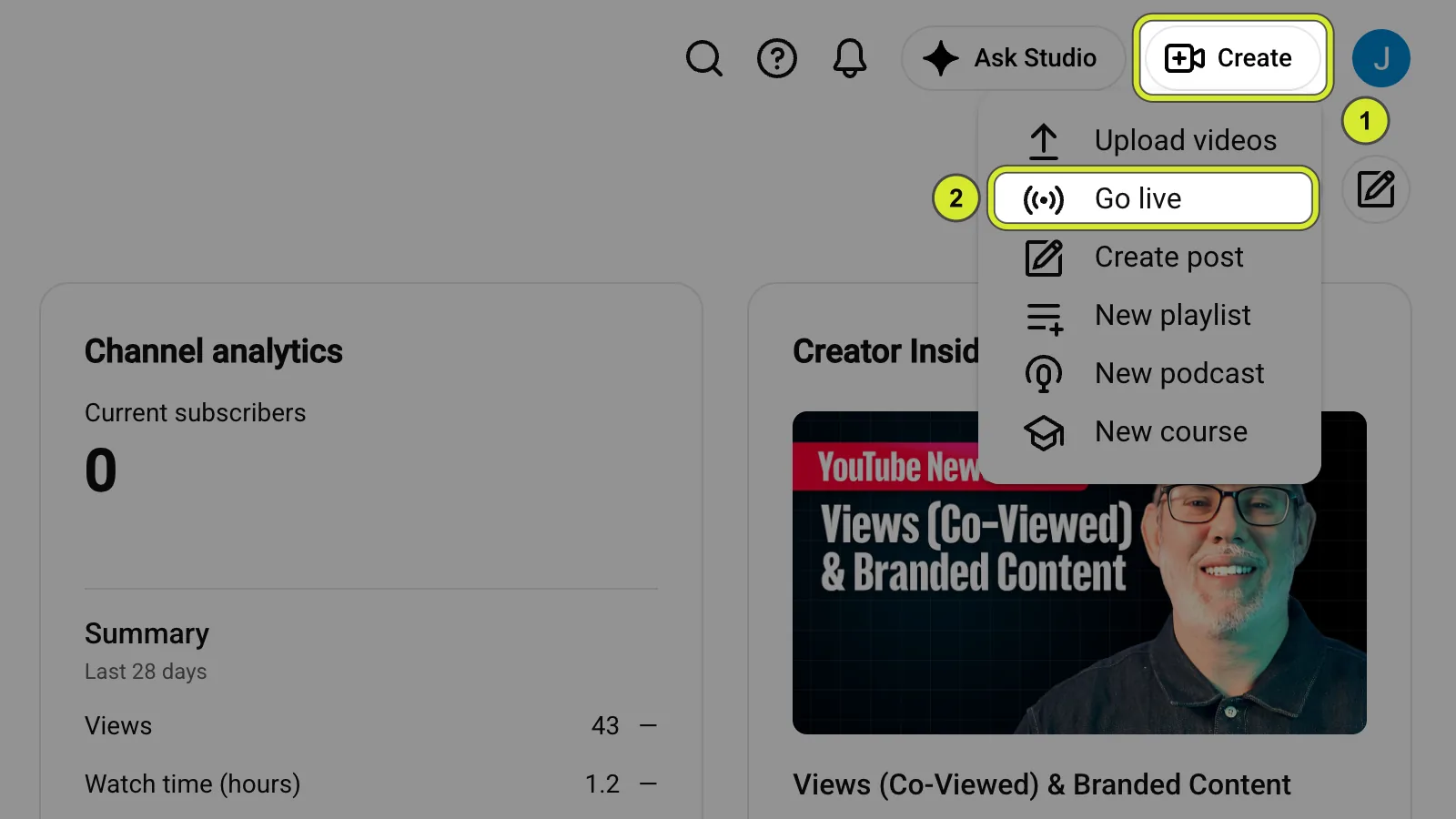
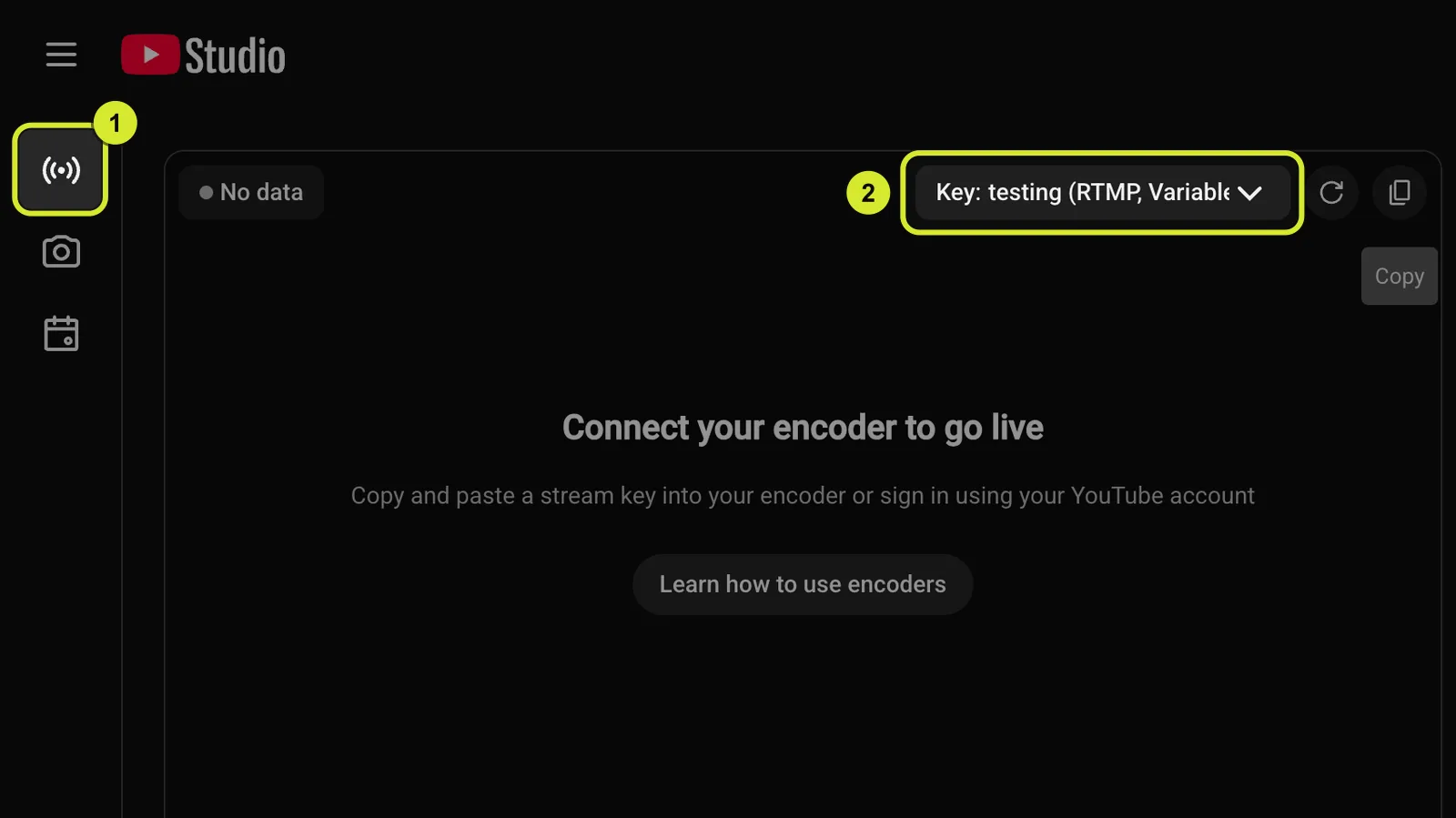
1. YouTube Studioを開き、「ライブ配信」に移動します。
YouTubeのダッシュボードで「ライブ配信を開始」をクリックすると、ライブ配信の設定画面が開きます。
2. 配信設定のセクションを探します。
ライブ管理画面(Live Control Room)の中に、ストリームURLやストリームキーを含む配信の詳細情報が表示されています。
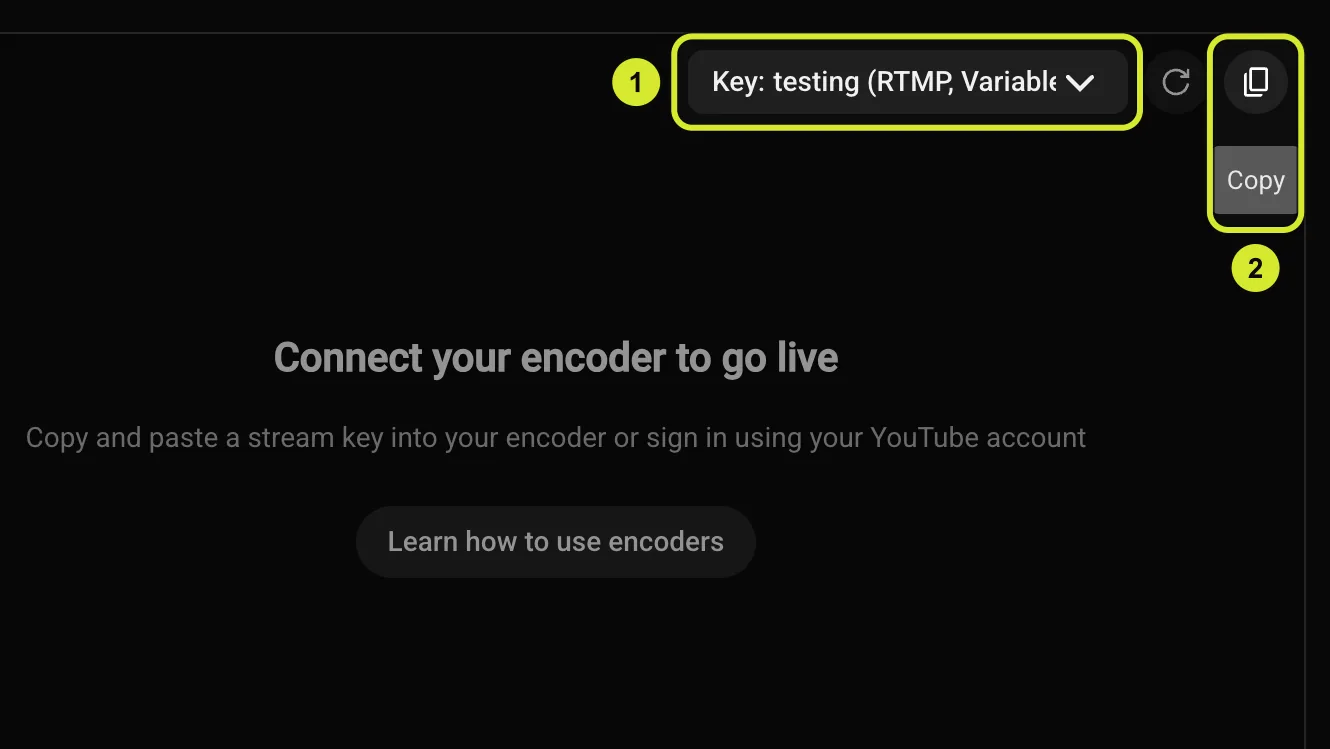
3. ストリームキーをコピーします。
ストリームキーの横にある「コピー」ボタンをクリックします。必要に応じて、先にキーを表示してからコピーしてください。このキーを知っている人は誰でもあなたのチャンネルに配信できてしまうため、絶対に他人に教えないようにしましょう。
4. StreamHouse.coに貼り付けます。
キーをコピーしたら、StreamHouse.coのダッシュボードに移動し、YouTube接続または配信設定のセクションに貼り付けます。
接続が完了すれば、StreamHouse.coからYouTubeへ直接ライブ配信を開始できます。