Jak prowadzić pionową transmisję na żywo na YouTube
YouTube przyjmuje pionowe transmisje na żywo i może pokazywać je osobom oglądającym na telefonach. Oto jak prowadzić pionowy stream na YouTube: ustawienia 9:16, kadrowanie pod telefon, kiedy pion wygrywa z poziomem i jak nadawać go 24/7.
Około 6 min czytania
Na tej stronie
Aby prowadzić pionową transmisję na żywo na YouTube, wyślij sygnał 9:16 — 1080×1920 lub 720×1280 — z enkodera albo chmurowej usługi streamingowej, używając zwykłego klucza transmisji YouTube. Telefony wyświetlają go na pełnym ekranie, a YouTube może podsuwać pionowe transmisje osobom przewijającym krótkie formy wideo.
Same ustawienia zajmują kilka minut. Decyzje wokół nich — czy pion w ogóle pasuje, jak kadrować pod telefon i czy potrzebujesz też wersji poziomej — wymagają więcej namysłu.
Najważniejsze informacje
- Wysyłaj prawdziwe wyjście 1080×1920, a nie poziomy kadr z czarnymi pasami.
- Trzymaj twarze i tekst na środku; aplikacje na telefonach zasłaniają krawędzie.
- Pion pasuje do treści z myślą o telefonach, z jednym głównym obiektem; na telewizorze i desktopie nadal wygrywa poziom.
- Wersja pozioma i pionowa to dwa osobne streamy.
Jak YouTube obsługuje transmisję na żywo w 9:16
System transmisji na żywo YouTube przyjmuje pionowe wideo przez ten sam ingest co każdy inny stream. Nie potrzebujesz specjalnego klucza ani aplikacji; orientacja wynika z wysyłanego wideo. Na telefonie pionowy stream wypełnia ekran. Na desktopie i telewizorze odtwarza się na środku z pustą przestrzenią po obu stronach.
YouTube pokazywał też pionowe transmisje na żywo widzom mobilnym w swoim feedzie krótkich form, gdzie ludzie mogą przewinąć dalej albo kliknąć i wejść. Jak często to się dzieje i komu, decydują systemy YouTube, które zmieniają się z czasem, więc traktuj to jako możliwy bonus, a nie obietnicę. Sprawdzaj aktualne komunikaty YouTube dla twórców.
Wszystko inne pozostaje znajome: czat na żywo, tytuły, opisy i wymagania dla kanału z naszej checklisty wymagań transmisji na żywo YouTube.
Rozdzielczość, liczba klatek i bitrate dla pionu
Traktuj pion jak jego poziomy odpowiednik obrócony na bok:
- Rozdzielczość: 1080×1920 dla Full HD albo 720×1280, jeśli łącze jest słabsze.
- Liczba klatek: 30 fps dla rozmów, muzyki i treści produktowych; 60 fps tylko przy szybkim ruchu.
- Bitrate: około 4500–6000 kb/s przy 1080×1920 i 30 fps albo 3000–4000 kb/s przy 720×1280. Sprawdź aktualne zalecenia YouTube.
- Kodowanie: H.264, stały bitrate, interwał klatek kluczowych 2 sekundy, dźwięk AAC 128–160 kb/s.
Klasyczny błąd to canvas 1920×1080 z pionowym wideo wstawionym w środek z pasami po bokach. YouTube dostaje wtedy poziomy stream z czarnymi pasami po obu stronach. Ustaw samo wyjście na 1080×1920 i przed przejściem na publiczny upewnij się, że podgląd wygląda pionowo. Więcej o doborze ustawień znajdziesz w naszym poradniku o rozdzielczości i liczbie klatek.
Kadrowanie pod ekran telefonu
Pionowy kadr jest wąski, a aplikacja mobilna zasłania jego części. Projektuj z myślą o tym:
- Środek zostaw na to, co ważne. Twarze, produkty i kluczowy tekst należą do centralnego pasa.
- Zostaw miejsce na dole i przy prawej krawędzi. Zwykle właśnie tam są czat, pole komentarza i przyciski akcji.
- Używaj większego tekstu. Napisy, które dobrze wyglądają na monitorze, są nieczytelne na telefonie; zwiększ je mniej więcej dwukrotnie.
- Komponuj od nowa zamiast przycinać. Przycięcie szerokiego ujęcia często przecina ludzi lub produkty na pół. Przekadruj materiał w edytorze, zamiast wstawiać wideo 16:9 z pasami w kadr 9:16.
Przy rozmowach i tutorialach dobrze sprawdza się układ piętrowy: główne wideo w górnej połowie, a pod nim napis lub karta z tematem, powyżej strefy nakładek.
Kiedy pion wygrywa z poziomem, a kiedy nie
Pion to mocny wybór, gdy większość widzów ogląda na telefonach, a obiekt jest naturalnie wysoki lub pojedynczy:
- Jedna osoba mówiąca do kamery, wywiady i formaty z telefonami od widzów.
- Demo produktów, unboxingi oraz rękodzieło lub gotowanie filmowane z góry.
- Najlepsze momenty z treści, które już dobrze radzą sobie jako krótkie formy wideo.
- Spokojne sceny, które mają działać na telefonie jak żywa tapeta.
Poziom wciąż jest lepszy dla rozgrywki, szerokich scen, paneli z kilkoma osobami, slajdów i udostępniania ekranu oraz kanałów muzycznych lub ambientowych, które ludzie zostawiają włączone na telewizorze. Jeśli twoje statystyki pokazują, że większość czasu oglądania transmisji pochodzi z telewizorów lub desktopów, stream tylko w pionie zmniejsza obraz dla widzów, którzy liczą się najbardziej. Jeśli nie możesz się zdecydować, prowadź oba — tylko pamiętaj, że to oznacza dwa streamy.
Wersja pozioma i pionowa równolegle
Pojedynczy stream ma jedną orientację. Żeby obsłużyć widzów na desktopie i telefonach dobrze skadrowanym wideo, prowadź dwa streamy: wersję 16:9 i wersję 9:16, każdą z własnymi plikami źródłowymi i własną transmisją na YouTube.
- Dwie transmisje, dwa czaty. Widzowie dzielą się między nie, więc moderuj oba i podlinkuj każdą z nich w opisie drugiej.
- Różne tytuły. Wspomnij o formacie tam, gdzie pomaga to widzom wybrać właściwą wersję.
- Dwa eksporty każdego filmu. Zrób prawdziwą pionową wersję, a nie tylko przycięcie.
- Więcej pionowych celów. Stream 9:16 może trafić też na TikToka, jeśli twoje konto ma dostęp do LIVE; zobacz pionowe ustawienia TikTok LIVE.
Sprawdź strony pomocy YouTube pod kątem aktualnych limitów dotyczących prowadzenia więcej niż jednej transmisji na żywo na kanale jednocześnie.
Pionowy stream 24/7 na YouTube ze StreamHouse
StreamHouse oferuje preset wyjścia pionowego 9:16 obok poziomego 16:9, w 720p lub 1080p oraz 30 lub 60 fps, zależnie od planu. Aby uruchomić pionowy stream:
- Wyeksportuj swoje filmy w 9:16 — StreamHouse nie przekadrowuje ani nie edytuje wideo — i wgraj je do biblioteki mediów.
- Utwórz stream z pionowym presetem i zbuduj zapętloną playlistę.
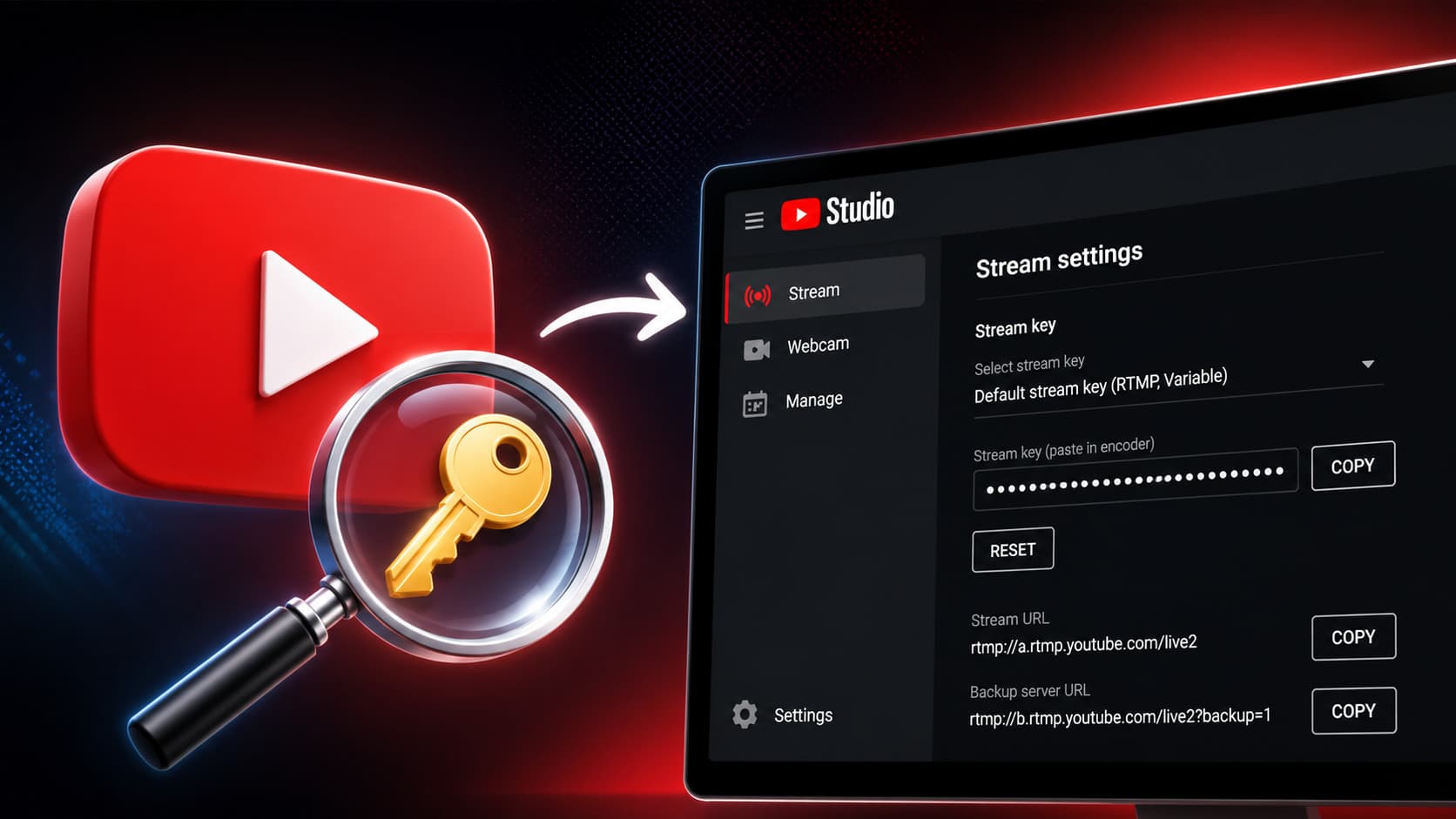
- Podłącz swój kanał YouTube i wybierz miniaturę z biblioteki albo zamiast tego wklej klucz transmisji.
- Kliknij Start albo zaplanuj start. Stream działa w chmurze całą dobę, przy wyłączonym komputerze.
Potrzebujesz też wersji poziomej? Utwórz drugi stream z presetem 16:9; zużywa on drugi slot streamu. Wielkości planów znajdziesz na stronie z cennikiem.
Najczęściej zadawane pytania
Jaką rozdzielczość powinna mieć pionowa transmisja na żywo na YouTube?
Użyj 1080×1920 dla Full HD albo 720×1280 przy wolniejszym łączu. Ustaw wyjście enkodera na ten rozmiar, żeby YouTube dostał prawdziwy stream 9:16, a nie poziomy kadr z czarnymi pasami po bokach.
Czy pionowe transmisje na żywo pojawiają się w feedzie YouTube Shorts?
YouTube pokazywał pionowe transmisje na żywo widzom mobilnym w swoim feedzie krótkich form, ale sam decyduje, kiedy i komu. Traktuj to jako możliwe źródło odkrywania, a nie gwarancję, i sprawdzaj aktualne komunikaty YouTube dla twórców.
Czy mogę zamiast tego nadawać pionowo z aplikacji mobilnej YouTube?
Tak, aplikacja pozwala nadawać na żywo z aparatu telefonu, choć YouTube ustala dla transmisji mobilnych zasady kwalifikacji, które zmieniają się z czasem. Enkoder i streaming w chmurze używają zamiast tego klucza transmisji, co lepiej pasuje do nagranych treści lub nadawania 24/7.
Czy jedna transmisja na żywo może być jednocześnie pozioma i pionowa?
Nie. Stream ma jedną orientację wyjściową. Żeby dobrze obsłużyć widzów na desktopie i telefonach, prowadź stream 16:9 i osobny stream 9:16, każdy z odpowiednio skadrowanymi filmami źródłowymi i własną transmisją na YouTube.